




怎么利用Google Search Console注释功能助力网站SEO增长?
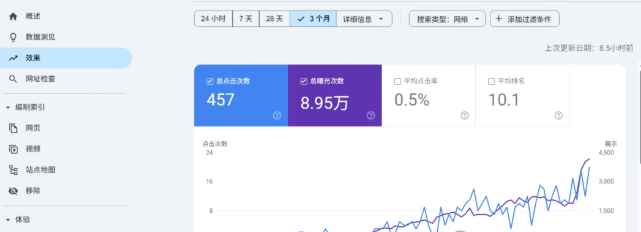
你是否曾经看着Google Search Console的流量数据,想知道:"为什么这周的点击数突然增加了?"或者"我上个月做的那个改变真的有帮助吗?"
如果你是SEO初学者,这个问题会困扰你。你知道自己做了很多事情——优化了标题、更新了内容、修复了链接——但很难确定哪个行动真正影响了搜索流量。
Google Search Console最新推出的注释功能(2025年11月推出)就是来解决这个问题的。这个简单而强大的工具让你在性能报告上直接标记重要事件,建立你的行动与搜索结果之间的清晰联系。
不用再维护复杂的电子表格或外部文档。你的所有SEO记录现在都在你已经每天使用的工具里。
什么是Google Search Console注释功能?
Google Search Console注释功能是一个允许你在性能报告图表上添加短笔记的工具。每条注释都附带一个特定日期,清楚地标记什么时候发生了什么。
这个功能解决了SEO追踪的一个长期痛点:当你看到流量变化时,往往已经忘记了当时做了什么。注释把你的行动时间和流量数据放在同一个地方,这样一切就清晰了。
注释有两种类型:
系统注释:Google Search Console自动生成,标记数据处理或报告问题。
自定义注释:你手动创建的笔记,记录你的网站变化、SEO努力或其他重要事件。作为SEO初学者,你主要会使用自定义注释。
为什么这对你很重要?
想象你在3月15日发布了一篇关键词优化的文章。一周后,你看到搜索流量上升了。但过了两个月,你还记得3月15日发生了什么吗?可能记不得了。
有了注释,你在3月15日的图表上留下一条记录:"发布关键词优化文章"。三个月后,当你回顾数据时,你立刻就知道这次流量增长的原因。
这就是注释的力量:它把时间、行动和结果联系在一起。
注释功能的关键特性和限制
在使用注释之前,你需要了解它能做什么、不能做什么。这里是关键规格和限制的总结:
| 特性 | 详情 |
|---|---|
| 字符限制 | 最多120个字符(约18个中文字) |
| 注释数量 | 每个属性最多保存200个注释 |
| 保留时间 | 自动删除500天前的注释 |
| 显示位置 | 只在标准性能报告中显示,对比模式和24小时视图中不显示 |
| 编辑能力 | 无法编辑,只能删除后重新创建 |
| 权限共享 | 所有有访问权限的用户都能查看、添加和删除注释 |
| 排名影响 | 不影响SEO排名(注释是内部记录,谷歌看不到) |
最重要的限制是什么?无法编辑已添加的注释。如果你写错了,你必须删除它然后重新添加。这就是为什么在添加注释前要想清楚。
如何开始使用:详细操作步骤
现在让我们一步步添加你的第一条注释。这个过程非常简单,初学者可以在30秒内完成。
第1步:访问性能报告打开Google Search Console,在左侧导航菜单中点击"效果"选项。你会看到一个显示点击次数、展现量、平均点击率和平均排名的大图表。
第2步:找到要注释的日期
在图表上找到你想标记的日期。假设你在2月1日发布了一篇文章,现在你想标记这个事件。把你的光标或手指放在2月1日对应的位置。
第3步:添加注释
右键点击图表(台式机)或长按(手机/平板)你选中的日期。一个菜单会出现,选择"添加注释"。
或者,你也可以点击图表上方右侧的"添加注释"按钮,然后手动选择日期。
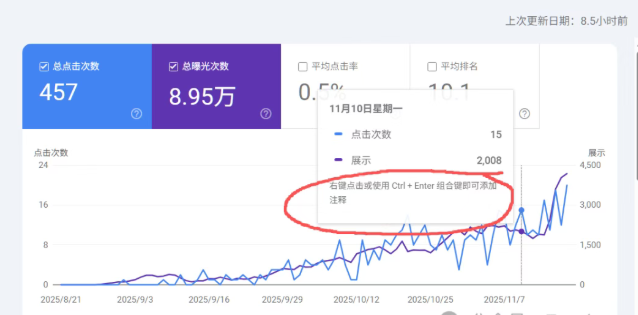
第4步:输入你的注释
在弹出的对话框中,输入你的笔记。记住:最多120个字符,所以要简洁明了。
好的注释清楚说明了发生了什么。例如:
- • ✅ "发布长尾关键词内容"
- • ✅ "网站迁移到新服务器"
- • ✅ "修复移动端加载速度问题"
花30秒想清楚你的注释,这样几个月后你看着它时才能理解。
第5步:保存并查看
点击"保存"按钮。注释会立即出现在你的图表上,用一个小标记表示。从现在起,每次你查看这个报告,这个标记都会提醒你那天发生了什么。
就这样。你已经成功添加了第一条注释。
实际应用场景:真实案例分析
现在让我们看看如何在真实情况下使用注释。这些场景来自真实的SEO项目。
案例1:网站迁移追踪
你决定把网站从HTTP迁移到HTTPS。这是一个重大的技术变更,可能会影响搜索流量。
你的行动:2月15日完成迁移,立即在图表上添加注释"网站HTTP转HTTPS迁移"。
你的观察:接下来的两周内,你每周都检查一次数据。注释帮助你看到流量在迁移后的10天内下降了15%,然后逐渐恢复。这个信息告诉你迁移过程中出了些问题。
结果:你回顾了迁移日志,发现301重定向设置不完美。修复后,流量在第三周完全恢复。多亏了注释,你找到了问题所在。
案例2:内容更新的流量影响
你花了两天时间重写了你最受欢迎的文章"2025年最佳SEO工具",改进了结构、添加了新数据、更新了工具排名。
你的行动:1月20日发布更新版本,添加注释"重写'最佳SEO工具'文章,添加新数据和对比表"。
你的观察:一个月后,你查看数据发现这篇文章的搜索流量增长了35%。注释清楚地标记了这个改变发生的时间。
结果:现在你知道了内容更新有效。你开始每季度更新一次最受欢迎的文章,每次都用注释标记,逐步提高网站的整体流量。
案例3:SEO工具或插件的影响
你安装了一个SEO优化插件来改进内部链接。理论上这应该帮助排名。
你的行动:3月5日安装,添加注释"安装SEO内部链接优化插件"。
你的观察:两周后没有明显变化。一个月后仍然没有改变。这告诉你这个插件可能不值得使用。
结果:你卸载了插件,后来用手动优化代替。注释让你快速看到这个工具没有帮助,避免继续浪费时间。
案例4:外部事件的影响
你的电商网站在黑色星期五前做了大促销活动。网站流量飙升,但你想知道这个增长什么时候开始衰退。
你的行动:11月20日(促销开始前)添加注释"黑色星期五促销开始"。
你的观察:你看到流量在11月20日开始上升,在11月29日达到峰值,然后在12月2日开始下降到正常水平。
结果:现在你知道了促销期间的确切流量模式。明年,你可以提前准备服务器资源,因为你知道会有多少流量和持续多久。
案例5:Google算法更新的追踪
谷歌在3月发布了一个核心更新。你想看看这个更新如何影响你的网站。
你的行动:在谷歌官方公布更新日期时(比如3月15日),添加注释"Google核心算法更新"。
你的观察:对比更新前后的数据,你看到流量在更新后五天内下降了12%。但你另外两个内容质量更高的页面的排名实际上上升了。
结果:这个信息告诉你你的网站有些页面需要改进。你开始优化流量下降最多的页面,两个月后流量完全恢复。
有效使用注释的最佳实践
不是每个人都能充分利用注释功能。差别在于方法。这里是我从分析真实SEO项目中总结的最佳实践。
保持简洁清晰
用简单词汇让团队成员快速理解。避免行业术语或缩写。
- • ❌ "SERP排名波动,可能受CPM影响"
- • ✅ "搜索排名下降,可能与价格策略改变有关"
你的注释不是写给SEO专家的。它是给你自己和你的团队看的,几个月后也要能理解。
及时添加注释
在事件发生时立即添加注释。不要等到周末或月底。
为什么?因为你会忘记细节。今天你知道你改变了哪三个内部链接。一周后,你可能只记得改变了链接。一个月后,你可能根本记不清。
在行动发生的同时添加注释,这样你的笔记是准确的。
使用一致的格式
与你的团队制定一个注释格式规范。这样每个人的注释都风格一致,更容易阅读。
例如:你们可以约定使用格式"[事件类型] 具体描述"
- • "[内容] 发布关键词优化指南"
- • "[技术] 修复移动端加载速度"
- • "[外部] 媒体报道提升品牌知名度"
- • "[更新] Google核心算法更新"
一致的格式让团队快速扫描注释,理解发生了什么。
定期审查数据
添加注释后,不要忘记查看数据。定期(比如每周)检查你的注释和对应的流量变化。
这样你才能看到哪些行动有效,哪些没有。如果某个行动没有带来预期结果,你可以决定调整或放弃。
总结
Google Search Console的注释功能解决了SEO初学者面临的一个真实问题:追踪哪些行动真正影响了搜索流量。
这个工具的核心价值很简单:它在你的数据和你的行动之间建立清晰的联系。
本文内容仅供参考,不构成任何专业建议。使用本文提供的信息时,请自行判断并承担相应风险。





