




如何一键实现全场景公网访问?
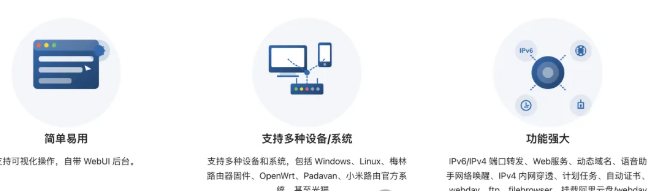
让内网服务轻松访问,一个工具解决多种网络需求
什么是 Lucky?
Lucky 是一款功能强大的网络工具,专为软硬路由和嵌入式设备设计。它最初是开发者为了在小米路由器 AX6000 上实现公网 IPv6 到内网 IPv4 的转发而开发的,如今已经发展成为集成多种网络功能的综合性工具。
核心特点:
- • 使用 Golang 开发,性能卓越,跨平台支持
- • Vue 3.2 前后端分离架构,界面友好
- • 支持 Windows、Linux,兼容 x86、ARM、MIPS 等架构
- • Web 界面管理,操作简单直观
主要功能模块
1. 端口转发
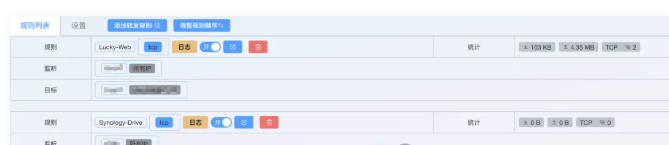
轻松实现公网 IPv6/IPv4 到内网 IPv4 的端口转发:
- • 可视化管理转发规则
- • 单条规则支持多端口转发
- • 黑白名单安全模式
- • 一键开关转发规则
2. 动态域名(DDNS)
支持多家国内外 DNS 服务商,自动更新域名解析,让你的动态 IP 也能稳定访问。
3. 反向代理
通过 Web 服务模块实现反向代理功能,支持:
- • HTTP/HTTPS 协议
- • WebDAV 协议
- • 自定义域名和路径
- • SSL 证书管理
4. 网络唤醒(WOL)
远程唤醒局域网内的设备,支持第三方物联网平台对接。
5. STUN 内网穿透
利用 STUN 协议实现 IPv4 内网穿透,无需公网 IP 也能访问内网服务。
6. 文件服务
集成多种文件服务功能:
- • FTP 服务器
- • WebDAV 服务器
- • FileBrowser 文件管理器
- • 网络存储挂载(支持阿里云盘、WebDAV 等)
7. 其他实用功能
- • 计划任务(Cron)
- • ACME 自动证书申请和续签
- • IP 过滤和安全管控
- • 在线测速
安装方法
方法一:一键安装脚本(推荐)
使用 curl 安装:
# jsDelivr CDN 源curl -o /tmp/install.sh https://fastly.jsdelivr.net/gh/gdy666/lucky-files@main/golucky.sh && sh /tmp/install.sh https://fastly.jsdelivr.net/gh/gdy666/lucky-files@main 2.15.7使用 wget 安装:
# jsDelivr CDN 源wget -O /tmp/install.sh https://fastly.jsdelivr.net/gh/gdy666/lucky-files@main/golucky.sh && sh /tmp/install.sh https://fastly.jsdelivr.net/gh/gdy666/lucky-files@main 2.15.7方法二:Docker 部署
host 模式(推荐 Linux 系统):
# 同时支持 IPv4/IPv6docker run -d --name lucky --restart=always --net=host gdy666/lucky桥接模式(推荐 Mac/Windows):
# 只支持 IPv4docker run -d --name lucky --restart=always -p 16601:16601 gdy666/lucky挂载配置目录(推荐):
# 删除容器后配置不会丢失docker run -d --name lucky --restart=always --net=host -v /root/luckyconf:/goodluck gdy666/lucky方法三:OpenWrt IPK 包安装
- 1. 下载对应 CPU 架构的 IPK 包
- 2. 在 OpenWrt 后台上传并安装
- 3. 在"服务"菜单中找到 Lucky
方法四:宝塔面板安装
- 1. 安装宝塔面板(9.2.0 及以上版本)
- 2. 在面板中点击 Docker,按提示安装 Docker 服务
- 3. 在应用商店中搜索 lucky,点击安装即可
快速上手
1. 访问后台
安装完成后,在浏览器中打开:
http://设备IP:16601默认账号: 666默认密码: 666
⚠️ 重要提示: 首次登录后请立即修改默认密码,并设置安全入口!
2. 基础配置
修改登录密码
进入"设置"页面,修改默认账号密码,提升安全性。
设置安全入口
为防止恶意访问,建议设置安全入口路径,例如:/my-secret-path
这样访问地址就变成:http://设备IP:16601/my-secret-path
3. 配置端口转发
- 1. 进入"端口转发"模块
- 2. 点击"添加规则"
- 3. 填写以下信息:
- 4. 选择安全模式(建议使用白名单模式)
- 5. 保存并启用规则
4. 配置 DDNS
- 1. 进入"动态域名"模块
- 2. 添加域名服务商配置
- 3. 填写 API 密钥信息
- 4. 选择要更新的域名
- 5. 启用自动更新
5. 配置反向代理
- 1. 进入"Web 服务"模块
- 2. 添加 HTTPS 规则(如需要)
- 3. 配置 SSL 证书
- 4. 添加反向代理子规则:
- 5. 保存并启用
常用场景示例
场景 1:远程访问 NAS
通过端口转发将 NAS 的管理端口映射到公网 IPv6:
- • 监听端口:5000
- • 目标地址:192.168.1.100
- • 目标端口:5000
- • 安全模式:白名单(添加你的公网 IP)
场景 2:个人网盘/同步服务
- • 搭建类似坚果云的文件同步服务
- • 手机、电脑多设备文件同步
- • WebDAV 协议兼容性好,支持各种客户端
场景 3:远程唤醒电脑
配置 WOL 功能,通过手机或其他设备远程唤醒家中的电脑。
安全建议
- 1. 修改默认密码: 首次登录后立即修改
- 2. 设置安全入口: 使用复杂的安全入口路径
- 3. 启用白名单: 对敏感服务使用 IP 白名单
- 4. 定期备份配置: 在设置页面下载配置备份
- 5. 关注安全更新: 定期更新到最新版本
- 6. 限制外网访问: 不需要时关闭外网访问开关
高级功能
ACME 自动证书
支持自动申请和续签 Let's Encrypt、ZeroSSL 等免费 SSL 证书,支持多家 DNS 服务商的 API 验证。

计划任务
可以定时执行脚本,实现自动化运维,例如定时重启服务、清理日志等。
文件服务
内置 FileBrowser 文件管理器,支持在线管理文件,配合 WebDAV 可实现手机自动备份照片。
常见问题
Q:忘记密码怎么办?A:删除配置文件夹中的 lucky_base.lkcf 文件,重启 Lucky 即可恢复默认密码。
Q:IPv6 转发无法访问?A:检查光猫和路由器是否正确配置了 IPv6,确认防火墙规则是否放行。
Q:Docker 版本和独立版本有什么区别?A:功能完全相同,Docker 版本部署更方便,独立版本性能更好,根据使用场景选择。
Q:支持哪些路由器系统?A:支持 OpenWrt、梅林固件等常见路由器系统,也可以在 Linux 服务器上运行。
本文内容仅供参考,不构成任何专业建议。使用本文提供的信息时,请自行判断并承担相应风险。





