




服务器
树莓派怎么搭建多功能存储服务器?
比亚
2025-11-14
2周前
在日常生活中,我们经常会有很多资源需要管理,本地主机的存储空间有限而且无法共享,这就有了网盘的诞生。今天,带你利用一台闲置的树莓派,五分钟部署一个多功能的存储服务器——FileBrowser!
准备工作
所需设备:
- • 树莓派(推荐3B+或以上版本)
- • microSD卡(16GB以上)
- • 电源适配器
- • 网络连接(有线或无线)
1. 树莓派系统烧录
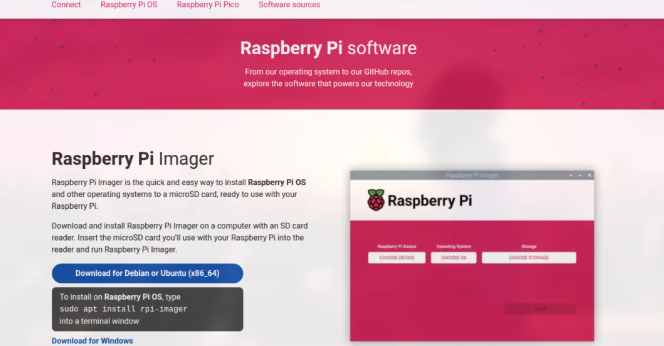
工欲善其事,必先利其器。首先前往树莓派官网下载 Raspberry Pi Imager。
烧录步骤:
- 1. 根据设备型号和个人需求选择对应的系统
- 2. 关键步骤:在烧录过程中会有"自定义设置"选项,一定要开启!
- 3. 按照提示填写主机名、用户名、密码
- 4. 务必开启SSH服务并允许密码登录(对没有显示器的用户至关重要!)
2. 启动与连接
烧录完成后,接通电源,树莓派会自动连接WiFi并开启SSH服务。
查找树莓派IP地址:
- • Windows用户:使用 Advanced IP Scanner
- • Linux用户:使用 Angry IP Scanner
连接树莓派:
- • Windows用户:推荐使用Xshell
- • Linux用户:直接使用终端
ssh 你的用户名@raspberrypi.local# 示例:ssh pi@raspberrypi.local# 输入密码(输入时不可见,正常输入即可)# 成功连接后会显示系统信息3. 安装FileBrowser
方法一:直接下载(网络环境好时)
wget https://github.com/filebrowser/filebrowser/releases/download/v2.45.3/linux-armv7-filebrowser.tar.gztar -xzf linux-armv7-filebrowser.tar.gzsudo mv filebrowser /usr/local/bin/方法二:手动上传(网络环境差时)
- 1. 在其他设备下载对应版本的压缩包
- 2. 使用scp命令上传到树莓派:
scp 文件路径 用户名@raspberrypi.local:/home/用户名/4. 基础配置
逐条执行以下命令:
cd ~sudo filebrowser -d /etc/filebrowser.db config initsudo filebrowser -d /etc/filebrowser.db config set --address 0.0.0.0sudo filebrowser -d /etc/filebrowser.db config set --port 8080注意: 现在不要启动服务!所有对配置文件的修改都需要先关闭服务。
5. 创建系统服务
创建服务文件,实现开机自启动:
sudo vi /usr/lib/systemd/system/filebrowser.service如果上述路径不存在,则使用:
sudo vi /etc/systemd/system/filebrowser.service服务文件内容:
[Unit]Description=File browserAfter=network.target[Service]ExecStart=/usr/local/bin/filebrowser -d /etc/filebrowser.db[Install]WantedBy=multi-user.target温馨提示: 如果使用nano编辑器时出现 Error opening terminal: xterm-kitty 错误,先执行:
export TERM=xterm-256color6. 用户账户管理
添加管理员账户:
sudo filebrowser users add 用户名 密码 --perm.admin -d /etc/filebrowser.db更新用户密码:
sudo filebrowser users update 用户名 --password 新密码 -d /etc/filebrowser.db7. 启动服务
启用开机自启动:
sudo systemctl enable filebrowser.service启动服务:
sudo systemctl start filebrowser.service常用服务管理命令:
# 查看服务状态sudo systemctl status filebrowser.service# 停止服务sudo systemctl stop filebrowser.service# 重启服务sudo systemctl restart filebrowser.service8. 访问你的存储服务器
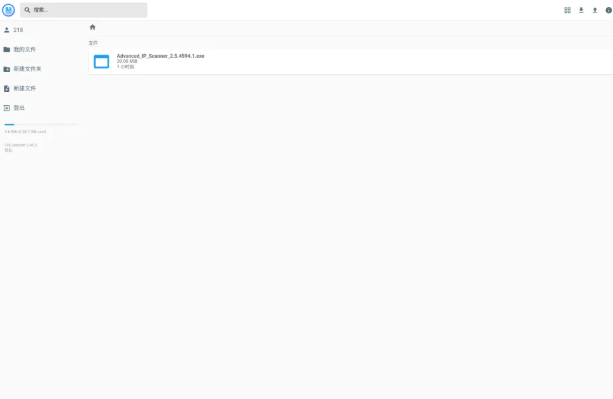
现在可以通过浏览器访问你的存储服务器了:
- • 方式一:http://树莓派IP:8080
- • 方式二:http://raspberrypi.local:8080
常见问题解决
问题: 无法通过域名访问原因: 不支持广播或被转换为IPv6地址
解决方案: 禁用IPv6
- 1. 编辑sysctl配置文件:
sudo nano /etc/sysctl.conf- 2. 在文件末尾添加:
net.ipv6.conf.all.disable_ipv6 = 1net.ipv6.conf.default.disable_ipv6 = 1net.ipv6.conf.lo.disable_ipv6 = 1- 3. 应用配置:
sudo sysctl -p进阶优化
- 1. 存储扩容: 连接外置硬盘,挂载到FileBrowser目录
- 2. 性能提升: 使用网线直连路由器,提升传输速度
- 3. 远程访问: 配置内网穿透,实现外网访问
恭喜!你已经成功搭建了专属的树莓派存储服务器。FileBrowser界面友好,支持中文,上手简单,现在就可以开始管理你的文件了!
本文内容仅供参考,不构成任何专业建议。使用本文提供的信息时,请自行判断并承担相应风险。
分享文章





