




怎么用 Docker 部署 Bark Server?简单、稳定、可长期使用的 IOS 私有推送服务
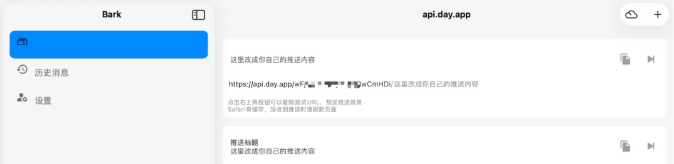
折腾通知服务久了,总会发现一个共同点: 想要“自己的推送系统”,结果要么收费麻烦,要么限流严、要么规则说变就变。久了之后,不如干脆自己搭一个干净、可控、长期可用的方案。
很多人下载 Bark App 后,其实默认就能直接推送,官方公共服务开箱即用。但公共服务毕竟是公共资源,人多的时候速度和稳定性难免受影响。为了让通知尽量保持可控、更稳定,我后来选择自己部署 Bark Server,并通过外网端口转发让手机在外面也能正常收到消息。
下面是我整理的完整部署方式,简单、清晰、适合长期使用。
为什么要自建 Bark Server?
Bark 的理念很直接: 消息从你的服务器直接推送到你的手机,不经过第三方。
自己部署后,你能获得更一致的体验:
- 推送完全在自己掌控之下
- 不限频率、不限量
- 数据储存在本地,不依赖第三方服务器
- NAS、脚本、Docker 服务、监控告警……都能发通知
对喜欢可控、稳定的人来说,自建是更稳妥的选择。
最简可用的 Docker Compose
如果你只想尽快把服务跑起来,这段配置足够用:
version: '3.8'services:bark-server:image: finab/bark-servercontainer_name: bark-serverrestart: alwaysvolumes:- ./data:/dataports:- "8080:8080"network_mode: bridge
保存为 docker-compose.yml 后运行:
docker compose up -d然后访问:
http://你的IP:8080能打开首页,就代表部署成功。
配置说明
如果你不熟悉 Docker,这里简单解释一下:
- image:Bark Server 官方镜像
- restart: always:容器异常退出自动重启
- volumes:数据持久化到宿主机
- ports:开放 8080 用于访问
- network_mode: bridge:标准桥接模式,稳定且通用
这个配置够干净,也好维护。
如何开始使用?
在 App Store 安装 Bark
在 Bark 里填上你的服务器地址,例如:http://你的IP:8080
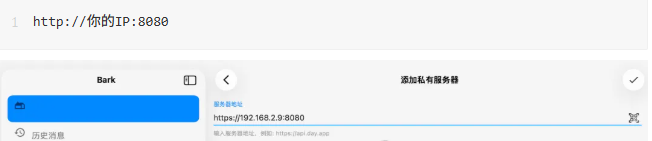
App 会自动生成推送 URL
然后你可以在任何脚本、服务里这样发送通知:
curl "http://你的IP:8080/push?title=备份完成&body=任务结束"从这个 moment 起,你的 iPhone 就是所有服务的通知终端。
如果要在外网也能收到通知
如果希望人在外面时也能收到推送,需要让 Bark Server 能被外网访问。
方式很简单:
① 家用 NAS / 家庭服务器
只要在路由器里做端口转发,把 8080 开到公网即可:
http://你的公网IP:8080② 云服务器
在云厂商后台允许 8080 端口的公网访问即可。
一点使用建议
如果你有域名,建议顺带:
- 用 Nginx 做反向代理
- 配置 HTTPS(用 Let’s Encrypt 就够)
体验更顺滑,也避免被某些运营商拦截 HTTP 流量。
常见使用场景
Bark Server 适合各种“状态通知”:
- NAS SMART 信息、磁盘告警
- Docker 容器异常退出提醒
- 定时任务结果推送
- 自动化脚本通知回调
- 下载完成提醒
- CPU / 内存 / 磁盘异常预警
- 家庭网络设备掉线提醒
只要能发 HTTP 请求,它就能推送。
写在最后
自建 Bark Server 不是什么花哨的项目,它的价值在于把通知变得简单、直接、可控。 没有配额,没有临时限流,没有随机规则变化——只要你的服务器正常,它就会安静地把每条消息送到你手机上。
如果你想要一个真正属于自己的推送系统,这套方案足够干净、够用,也足够安心。
本文内容仅供参考,不构成任何专业建议。使用本文提供的信息时,请自行判断并承担相应风险。





