




WordPress怎么搭建网站?WordPress 搭建网站实操手册

用 WordPress 搭建网站,核心流程是准备域名与服务器 → 安装 WordPress → 配置后台 → 美化与功能扩展 → 上线与优化,零基础也能按步骤完成,下面是完整可落地的教程。
一、前期准备:域名 + 服务器(建站基础)
1. 注册域名(网站 “网址”)
域名是网站的唯一访问地址(如 yourdomain.com),按年付费,新手优先选 .com 通用后缀,国内选 .cn,外贸选 .io/.dev 等。
- 注册平台:阿里云、腾讯云、GoDaddy、NameCheap(国内平台需实名认证,外贸推荐国外平台)
- 价格:.com 域名约 30-100 元 / 年,新手选简洁易记、无特殊字符的域名即可。
2. 选购服务器(网站 “存储空间”)
服务器是存放网站文件、数据库的载体,需支持 PHP 7.4+、MySQL 5.6+(WordPress 运行环境),新手分两种选择:
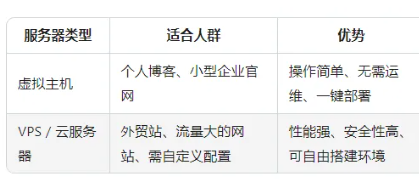
- 国内服务器需完成 ICP 备案(约 3-20 天),外贸站优先选国外服务器(如 SiteGround、Hostinger),避免国外访问慢。
- 服务器购买后,记录公网 IP、FTP 账号、数据库信息(后续安装用)。
3. 域名解析(绑定域名与服务器)
让域名指向服务器 IP,用户输入域名就能访问网站:
- 登录域名注册商控制台(如阿里云),进入「DNS 管理」
- 添加 A 记录:主机记录填 www,记录值填服务器公网 IP,TTL 选默认
- 等待解析生效(几分钟到几小时),可通过 ping 你的域名 验证是否生效。
二、核心步骤:安装 WordPress(两种新手友好方式)
方式一:虚拟主机 / 面板一键安装(最快,推荐新手)
主流虚拟主机(如 SiteGround、阿里云虚拟主机)、宝塔面板(VPS 用)都支持一键部署,无需手动配置:
- 登录服务器 / 面板后台(如宝塔面板地址:http://服务器IP:8888)
- 进入「软件商店」/「一键部署」,搜索「WordPress」,点击「安装」
- 选择绑定的域名,自动生成数据库信息(务必记录数据库名、用户名、密码)
- 等待 1-2 分钟,安装完成,直接访问域名进入 WordPress 初始化界面。
方式二:手动安装(适合自定义需求,通用所有服务器)
- 1.下载 WordPress 安装包
- 从中文官网下载最新版压缩包,解压得到 wordpress 文件夹。
- 2.上传文件到服务器:
- 用 FTP 工具(如 FileZilla)连接服务器,进入网站根目录(通常是 public_html/www//www/wwwroot/域名)将解压后的
- wordpress 文件夹内所有文件上传到根目录(覆盖默认文件)
- 3.创建数据库:
- 登录服务器 phpMyAdmin(或宝塔面板「数据库」),新建数据库,字符集选 utf8mb4_unicode_ci
- 创建数据库用户,授予「全部权限」,记录数据库名、用户名、密码、主机(默认 localhost)
- 4.浏览器初始化安装:
三、后台基础配置:让网站正常运行
登录 WordPress 后台(域名/wp-admin),先完成核心配置,避免后续出错:
1. 常规设置
进入「设置 → 通用」,修改:
- 站点标题、副标题(网站核心名称,如「XX 个人博客」)
- 时区选「上海」,日期 / 时间格式按习惯调整
- 启用 HTTPS 后,将「WordPress 地址」「站点地址」改为 https://你的域名
2. 固定链接(SEO 关键)
进入「设置 → 固定链接」,选择「文章名」(结构:/%postname%/),避免默认的数字链接,提升搜索引擎友好度。
3. 阅读设置
进入「设置 → 阅读」,设置首页显示:
- 个人博客:选「您的最新文章」
- 企业 / 官网:选「静态页面」,提前创建「首页」「博客」页面,分别指定为首页和文章页。
4. 评论与安全基础
- 进入「设置 → 讨论」,开启「评论必须经人工批准」,防止垃圾评论
- 安装基础安全插件:「Wordfence Security」(漏洞扫描、防护)、「Limit Login Attempts Reloaded」(限制登录失败次数)。
四、美化与功能扩展:主题 + 插件
1. 安装主题(决定网站外观)
主题是网站的「皮肤」,新手优先选轻量、响应式、免费主题,后续可升级付费主题:
- 安装路径:「外观 → 主题 → 添加新主题」,搜索推荐主题:
- 通用型:Astra、OceanWP(轻量、适配所有场景)
- 博客型:Twenty Twenty-Four(官方默认,简洁稳定)
- 企业 / 外贸:GeneratePress(加载快,适合商业站)
- 启用主题后,进入「外观 → 自定义」,可修改 Logo、颜色、导航菜单、页脚、背景等,实时预览效果。
2. 安装必备插件(扩展功能)
插件是 WordPress 的「工具箱」,新手先装核心插件,避免装太多拖慢网站:
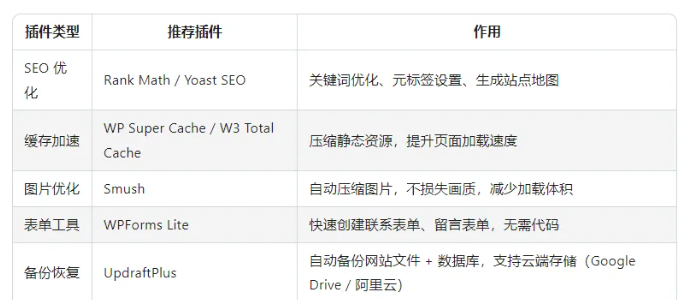
- 安装路径:「插件 → 安装插件」,搜索插件名,点击「立即安装」→「启用」。
五、发布内容:搭建网站核心页面
基础配置完成后,填充核心内容,让网站完整可用:
1. 创建核心页面:进入「页面 → 新建页面」,创建「首页」「关于我们」「联系我们」「服务 / 产品」「博客」等必备页面。
2. 设置导航菜单:进入「外观 → 菜单」,创建主导航,将核心页面添加到菜单,拖动调整顺序,勾选「主导航」位置,保存后前台即可显示。
3. 发布文章 / 产品:
- 博客 / 资讯站:「文章 → 写文章」,填写标题、正文、分类、标签,上传封面图,点击「发布」。
- 企业 / 外贸站:用「Elementor」编辑页面,拖拽添加图文、按钮、表单、产品卡片等模块,可视化设计。
六、上线收尾:安全、加速与 SEO 优化
1. 启用 HTTPS(安全必备)
- 免费 SSL 证书:宝塔面板「网站 → SSL」,申请 Let’s Encrypt 证书,勾选「强制 HTTPS」
- WordPress 后台「设置 → 通用」,将两个地址改为 https://,避免混合内容报错。
2. 性能加速
- 图片:全部用 Smush 插件压缩,优先用 WebP 格式
- 缓存:启用 WP Super Cache,开启「页面缓存」「浏览器缓存」
- CDN:国内用七牛云、阿里云 CDN,国外用 Cloudflare,加速静态资源访问。
3. SEO 基础优化
- 用 Rank Math 插件,为每篇文章 / 页面设置 focus 关键词、元描述、标题
- 生成站点地图(域名/sitemap_index.xml),提交到百度搜索资源平台、Google Search Console
- 内链优化:文章中相互链接,提升页面权重;外链:交换优质友链,提升网站权威性。
4. 定期维护
- 每周更新 WordPress 核心、主题、插件,修复漏洞
- 每日自动备份(UpdraftPlus),避免数据丢失
- 清理垃圾评论、修订版本、无用插件,保持网站轻量化。
七、新手常见问题解决
- 数据库连接失败:检查数据库名、用户名、密码、主机(localhost)是否正确,确认数据库用户有全部权限。
- 网站打不开:检查域名解析是否生效、服务器防火墙是否放行 80/443 端口、网站根目录文件是否完整。
- 页面加载慢:卸载无用插件、压缩图片、启用缓存、使用 CDN,避免用臃肿的付费主题。
- 后台登录失败:用 phpMyAdmin 重置管理员密码,或通过 FTP 重命名插件文件夹,排除插件冲突。
按以上步骤,零基础也能在 1-2 小时内搭建出可上线的 WordPress 网站,后续根据需求迭代功能、优化内容即可。
本文内容仅供参考,不构成任何专业建议。使用本文提供的信息时,请自行判断并承担相应风险。





