




ENSP模拟器40是什么原因?怎么解决?
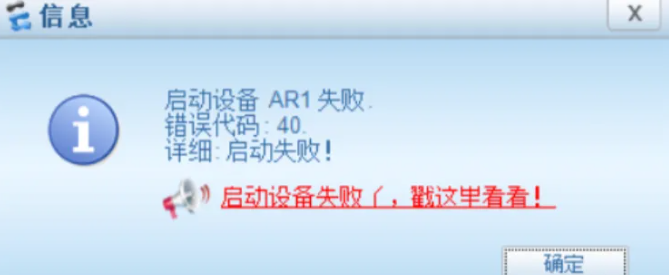
第一步:检查虚拟网卡设置
1. 检查安装eNSP的PC上是否存在名为“VirtualBox Host-Only Network”的虚拟网卡。
------------>如果不存在,请添加虚拟网卡。
------------>如果存在,请检查虚拟网卡的状态。
如果虚拟网卡的名称为“VirtualBox Host-Only Ethernet Adapter #2”,可尝试点击eNSP主界面“菜单-工具-注册设备”重新注册设备。如果还是出现这样的错误,请检查虚拟网卡的状态。
2. 检查虚拟网卡的状态。
查看名为“VirtualBox Host-Only Network”的虚拟网卡是否被禁用。
<打开电脑网络管理器----高级网络设置>
如果被禁用,请启用这个虚拟网卡。若重启设备仍然失败,请检查虚拟网卡的参数设置。
3. 检查虚拟网卡的参数设置。
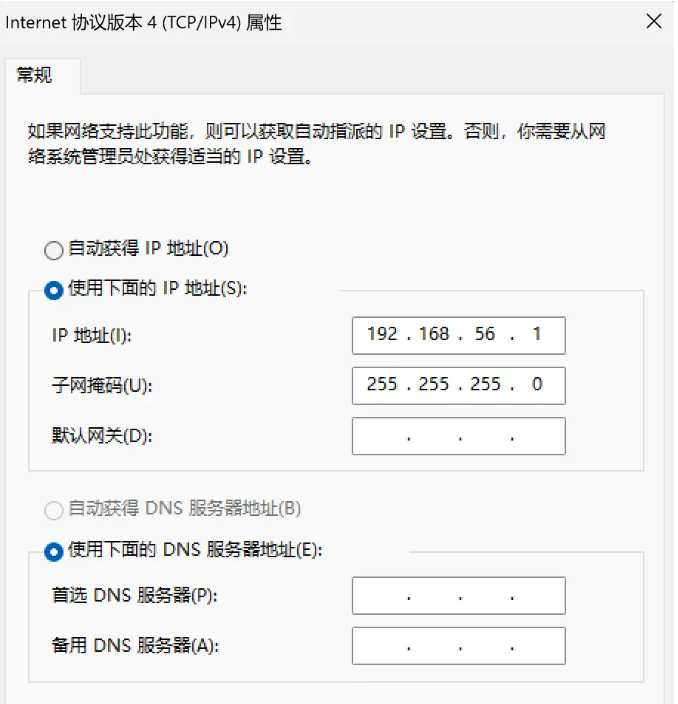
检查虚拟网卡的设置是否符合以下要求:
IP地址为192.168.56.1,子网掩码为255.255.255.0。
同时取消选中“DHCP服务器”页签的“启用服务器”。
如果设置正常,设备启动仍失败,请检查虚拟网卡属性设置,勾选virtualbox
4. 添加虚拟网卡。
a. 打开VirtualBox程序。
b. 选择“管理 > 全局设定 > 网络”。
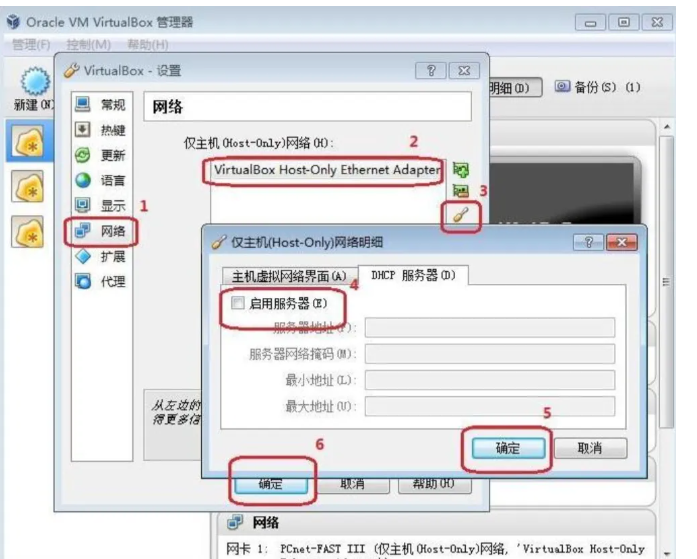
c. 可选: 如存在其他的虚拟网卡,请先删除其他的虚拟网卡。
d. 创建一个虚拟网卡,并进行如下设置。
IP地址为192.168.56.1,子网掩码为255.255.255.0,同时取消选中“DHCP服务器”页签的“启用服务器”。
第二步:检查防火墙设置。
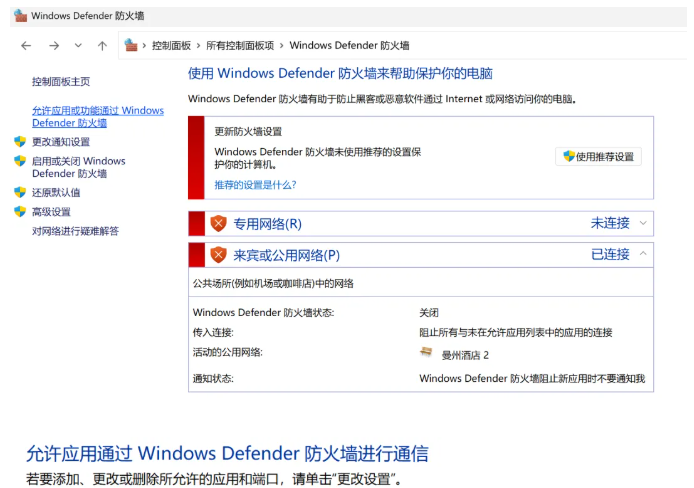
1. 在windows开始菜单中,选择“控制面板 > Windows防火墙”。
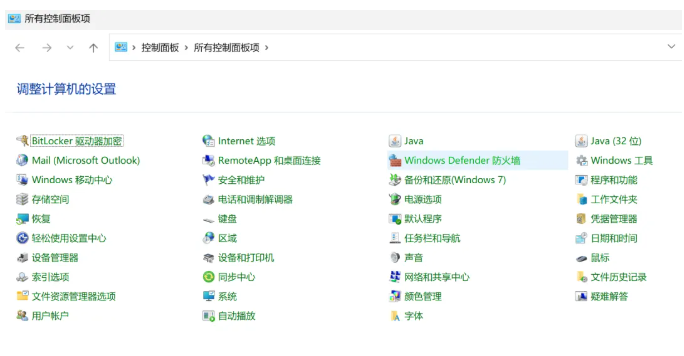
2. 在“Windows 防火墙”页面中,选择“允许程序或功能通过Windows防火墙”。
勾选ensp相关的
重启eNSP工具后再次尝试,如果设备仍启动失败,请检查杀毒软件。
第三步:检查杀毒软件。
1. 检查电脑中是否安装QQ管家、百度杀毒、卡巴斯基等软件,此类软件阻止了模拟设备间的通信,导致模拟设备间的心跳报文无法互通。
2. 如有安装,请卸载。重启eNSP工具后再次尝试。
3. 如果还是出现这样的错误,请检查VirtualBox安装目录。
第四步:检查Virtualbox安装目录
1. 检查VirtualBox安装目录是否存在中文字符。
2. 如存在,修改VirtualBox安装目录为英文字符。
3. 如果还是出现这样的错误,请检查硬件虚拟化设置。
第五步:检查硬件虚拟化设置。
1. 检查电脑是否开启硬件虚拟化支持。
以管理员打开命令提示符
输入:bcdedit /set hypervisorlaunchtype off
输入:bcdedit /set hypervisorlaunchtype on
------------------------------------------------------
安装与卸载
| 名称 | 通用版 |
| 链接 | https://pan.baidu.com/s/1_-KzitU_odoS9wK6E5v7cA |
| 提取码 | 8qwt |
| 名称 | 支持win11的24h2版本 |
| 链接 | https://pan.baidu.com/s/1gVofI-gg66uwdobV2_eGtA |
| 提取码 | 6shf |
1. 卸载eNSP和VirtualBox
控制面板>卸载程序
2. 删除程序相关文件夹
(1)删除“C:\Users\Administrator(用户名)\AppData\Local”下的 “eNSP” 文件夹(如果在用户文件夹底下找不到AppData,则需要点击查看>显示>在隐藏的项目前打√)。
(2)删除“C:\Users\Administrator(用户名)\”下的 “.VirtualBox“ 文件夹。
(3)删除“C:\Program Files\Huawei\ ”下的 “eNSP“ 文件夹。(若安装在其他盘,找到对应的Program Files,若没有则不用管)
3. 清理注册表
卸载eNSP和VirtualBox后仍会残留注册表需要我们手动清理。
(1)Win+R键打开运行窗口,输入regedit回车,打开注册表编辑器。
(2)选中“计算机”。
(3)按CTRL+F,打开“查找”对话框,先查找“VirtualBox”,再查找“vbox”关键字。
(4)在一个带有名为“VirtualBox”或“vbox”的文件夹下,或者数据带有“VirtualBox”或“vbox”关键词 ,并且文件夹内没有其他类似项,删除“匹配到的所属键值的文件夹”。注意:若查找没有“VirtualBox”或“vbox”的文件夹
4. 重启电脑
重新启动电脑。
5. 安装VirtualBox
安装VirtualBox-5.2.30-130521-Win
6.安装eNSP
安装eNSP,在此之前电脑必须已安装好了WinPcap、Wireshark、VirtualBox三款软件。
安装顺序:winpcap--->Wireshark--->virtualbox--->ensp
7.测试
新建拓扑,添加一个路由器启动。
方案三:
1. 卸载eNSP、VirtualBox完成后,打开控制面板>网络和Internet>网络和共享中心>更改适配器设置,查看网卡“VirtualBox Host-Only Network(或VMware Host-Only Network)”名字是否变成了“VirtualBox Host-Only Network #2(或VMware Host-Only Network #2)”。
如果变成了“VirtualBox Host-Only Network #2(或VMware Host-Only Network #2)”需要先进行修改,否则后面删除注册表部分可能会提示拒绝访问。
因为权限不足的原因,所以拒绝访问,我们需要下载一个工具RunAsTI。
2. 下载RunAsTl
| 名称 | RunAstl |
| 链接 | https://pan.baidu.com/s/1BHdF7ZIs5H_RgBbeaZQGVw?pwd=wwzg |
| 提取码 | wwzg |
3. 解压后进入文件夹,在文件夹中双击“RunAsTI64.exe”程序运行。
4. 运行后进入命令行界面,输入“regedit”打开“注册表编辑器”。
“\HKEY_LOCAL_MACHINE\SYSTEM\CurrentControlSet\Control\NetworkSetup2\Interfaces\”下,将Interfaces(文件夹)下的文件夹一个一个展开,在展开的文件夹中找到“Kernel”文件夹里“数据”栏有“VirtualBox Host-Only Network”和“VirtualBox Host-Only Ethernet Adapter”,找到后删除“Interfaces”下文件夹里“Kernel”文件夹下“数据”栏有“VirtualBox Host-Only Network”和“VirtualBox Host-Only Ethernet Adapter”的这个大文件夹,如下图。
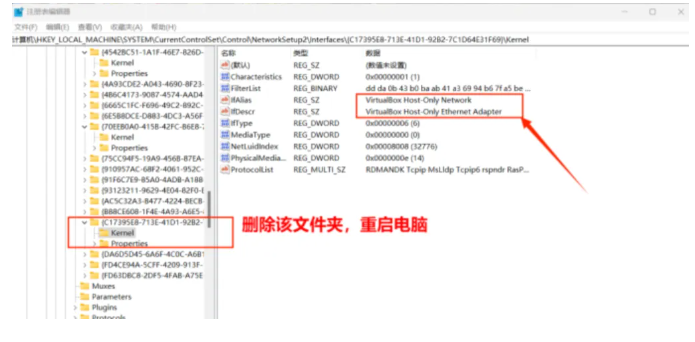
7. 删除上述情况中的文件夹后,重启电脑。
8. 重启电脑后,安装VirtualBox(注意先安装VirtualBox,再安装eNSP)。
9. 安装完VirtualBox后,安装eNSP。
10. 安装eNSP后打开,新建拓扑图,放置一个路由器并启动。
本文内容仅供参考,不构成任何专业建议。使用本文提供的信息时,请自行判断并承担相应风险。





