返回文章列表
服务器

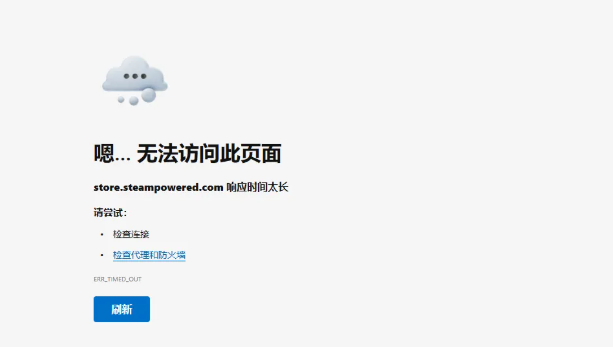
Steam服务器进不去或者连接慢怎么办?

熠熠
2025-11-11
2个月前
Steam服务器进不去或者连接慢怎么办?
    当看到“无法连接到Steam网络”或一直卡在“正在连接”的提示时,首先可以访问 Steam 官方统计网站(如 stats.gamedata.cs2.com 或 steamstat.us),查看Steam的商店、社区、API接口等服务是否在全球范围内出现了宕机。如果显示大面积服务中断,那么你唯一能做的就是耐心等待V社修复。
        如果服务器状态正常,那么问题大概率出在你的本地网络或ISP(网络服务商)上。请按以下顺序尝试:
          一、 快速修复(5分钟搞定)
          这些方法最简单,能解决大部分临时性问题。
            重启Steam客户端:
            完全关闭Steam(包括后台进程),然后重新启动。这是解决临时性故障的第一选择。
              重启你的路由器和电脑:
              “重启解决90%的问题”。关闭路由器和电脑,等待1分钟后再依次开启,可以刷新本地网络连接和DNS缓存。
                更换下载区域:
                  打开Steam → 设置 → 下载。
                    在“下载地区”中,选择一个与你物理位置较近,或者通常比较稳定的地区(例如“中国上海”、“中国北京”或尝试“香港”、“韩国”等)。
                      点击确定,Steam会重启。这个方法对加速游戏下载和连接登录服务器有时有奇效。
                          二、 中级修复(解决网络冲突)
                          如果快速修复无效,可能是更深层的网络设置问题。
                            以管理员身份运行Steam:
                            右键点击Steam快捷方式,选择“以管理员身份运行”。这有时可以解决因权限不足导致的网络访问问题。
                              清除Steam本地缓存文件:
                              缓存文件损坏会导致各种奇怪的问题。
                                完全退出Steam客户端。
                                  前往文件夹 C:\Program Files (x86)\Steam\appcache (默认路径)。
                                    删除 appcache 文件夹内的所有文件和文件夹。
                                      重新启动Steam。
                                        更换DNS服务器:
                                        你的默认DNS可能解析Steam域名时速度慢或不稳定。
                                          首选:114.114.114.114
                                            备用:8.8.8.8 (谷歌) 或 1.1.1.1 (Cloudflare)
                                              在Windows中,打开“网络和Internet设置” → 更改适配器选项。
                                                右键点击你正在使用的网络连接 → 属性 → 选择“Internet协议版本4 (TCP/IPv4)” → 属性。
                                                  选择“使用下面的DNS服务器地址”:
                                                    点击确定,并在命令提示符(以管理员身份运行)中输入 ipconfig /flushdns 来刷新DNS缓存。
                                                      三、 高级修复(针对特定网络环境)
                                                      使用网络加速器:
                                                      这是针对国内网络环境最有效、最直接的解决方案。由于一些特殊原因,访问海外服务器(包括Steam)的线路可能不稳定。
                                                        推荐:使用专门的游戏加速器,如 UU加速器、迅游加速器、雷神加速器等。
                                                          操作:这些加速器通常都有免费的“Steam社区/商店”加速节点。启动加速后,它能有效优化你的网络路由,大幅提升连接速度和稳定性。
                                                                修改Hosts文件(谨慎操作):
                                                                通过修改Hosts文件,可以将Steam的域名指向一个更优的IP地址。但这个方法需要你找到当前可用的、速度快的IP,且IP可能会变,不是一劳永逸的。
                                                                  警告:操作前最好备份原始Hosts文件。错误的修改可能导致无法上网。
                                                                    你可以通过网络搜索“Steam hosts 2024”等关键词来查找社区网友分享的最新可用IP。
                                                                      检查防火墙和杀毒软件:
                                                                      暂时禁用Windows防火墙或第三方杀毒软件(如360、电脑管家等),看看是否是它们阻止了Steam的正常连接。如果是,请在防火墙设置中为Steam添加白名单。
                                                                        四、 紧急备用方案
                                                                        10. 使用Steam手机App或手机热点:
                                                                          如果你在电脑网络上无法登录,可以尝试使用手机数据网络开启热点,让电脑连接热点来登录Steam。一旦登录成功,有时可以再切换回原来的网络。
                                                                            使用手机上的Steam App进行账户授权或验证,有时也能绕过一些客户端的问题。
                                                                              总结与行动路线图
                                                                              第一步:检查Steam服务器状态。如果正常,进入下一步。
                                                                                第二步:尝试 【快速修复】:重启客户端、重启路由器、更换下载区。
                                                                                  第三步:如果不行,尝试 【中级修复】:管理员运行、清除缓存、更换DNS。
                                                                                    第四步(终极法宝):直接下载并开启 【网络加速器】,这是解决国内访问Steam慢问题的最可靠方法。
                                                                                      最后手段:考虑重装Steam客户端(注意备份已安装游戏),但这通常不是首选。

                                                                                    本文内容仅供参考,不构成任何专业建议。使用本文提供的信息时,请自行判断并承担相应风险。

                                                                                    分享文章
                                                                                    合作伙伴

                                                                                    本站所有广告均是第三方投放,详情请查询本站用户协议