




如何用阿里云 ECS 服务器搭建 WordPress 个人博客?
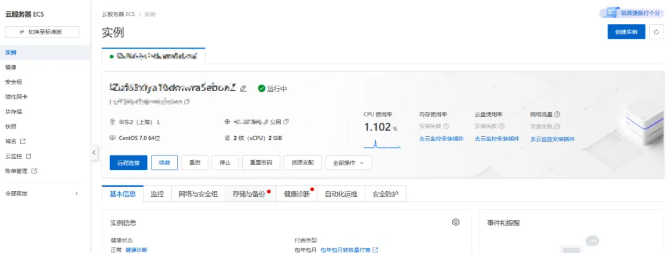
哈喽各位小伙伴!一直想搭建一个专属的个人博客,今天就把基于阿里云ECS服务器搭建WordPress个人博客的完整步骤整理出来,亲测有效,一步步跟着操作就能成功搭建,分享给有需要的朋友~
1 购买云服务器
本次搭建选用的是阿里云ECS服务器,配置为2核2G,操作系统选择CentOS 7,该配置足以满足个人博客的日常使用需求。
2 登录云服务器
搭建博客前需先成功登录云服务器,本次采用密钥对的登录方式,安全系数更高,具体分为密钥对创建绑定和Xshell工具登录两步。
2.1 新建密钥对并绑定
- 登录阿里云服务器控制台,依次进入网络安全→密钥对菜单,点击创建密钥对;
- 密钥对创建过程中,系统会自动将密钥文件下载到本地,该文件是后续Xshell连接服务器的关键,务必妥善保存;
- 密钥对创建完成后,勾选该密钥对并点击绑定密钥对;
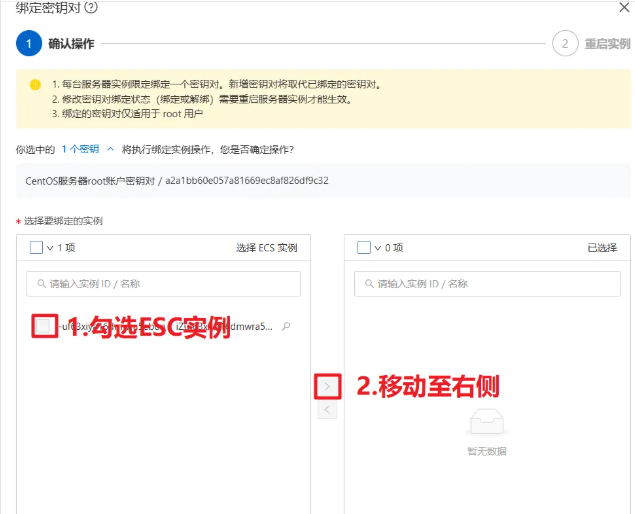
- 按照页面提示点击下一步,最后重启服务器,即可完成密钥对的绑定操作。
2.2 Xshell登录云服务器
- 打开Xshell工具,点击新建连接,填写服务器相关信息;
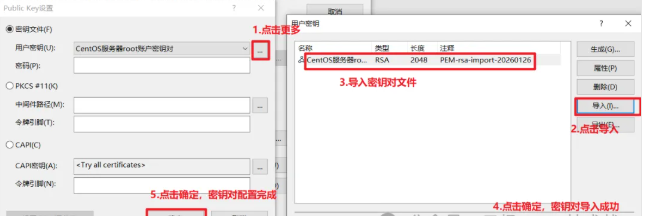
- 在连接设置中勾选public key,并点击右侧设置按钮;
- 按照页面指引完成密钥对的配置操作;
- 配置完成后,点击连接,即可成功通过Xshell工具登录阿里云ECS服务器。
3 安装Apache服务器
Apache是一款常用的Web服务器软件,是搭建博客的基础环境,通过以下命令即可完成安装和启动验证:
- 执行以下命令,安装Apache及其相关扩展包:
sudo yum -y install httpd httpd-manual httpd-devel mod_ssl mod_perl php-mysqli若终端回显信息显示Complete!,则表示Apache安装成功;
- 执行以下命令,启动Apache并设置开机自启,避免服务器重启后服务失效:
sudo systemctl start httpdsudo systemctl enable httpd- 执行以下命令,查看Apache的运行状态:
systemctl status httpd若回显信息显示active(running),则表示Apache已成功启动;

- 本地验证:在电脑浏览器地址栏中输入http://<ECS服务器的公网IP>,若能显示Apache的测试页面,则表示Apache服务安装并配置成功。
4 安装MySQL数据库
WordPress博客的内容、用户信息等都需要数据库存储,本次安装MySQL数据库,具体步骤如下:
- 依次执行以下命令,下载并安装MySQL数据库安装包:
wget http://dev.mysql.com/get/mysql57-community-release-el7-10.noarch.rpmsudo yum install -y mysql57-community-release-el7-10.noarch.rpmsudo yum install -y mysql-community-server --nogpgcheck终端回显Complete!,则表示MySQL数据库安装成功;
- 执行以下命令,启动MySQL数据库:
sudo systemctl start mysqld.service- 执行以下命令,查看MySQL的运行状态:
systemctl status mysqld.service回显信息显示active(running),则表示MySQL数据库已成功启动;

- 执行以下命令,查看MySQL数据库的初始密码,初始密码是后续登录数据库的关键:
sudogrep"password" /var/log/mysqld.log- 登录MySQL并修改初始密码,依次执行以下命令:
# 登录MySQL,输入上述查询到的初始密码mysql -uroot-p# 修改密码,将<新密码>替换为自己设置的密码ALTER USER 'root'@'localhost' IDENTIFIED BY '<新密码>';- 创建博客专属数据库,执行以下命令创建名为wordpress的数据库,可根据需求修改数据库名称:
# 创建数据库 create database wordpress; # 查看数据库,验证是否创建成功 show databases;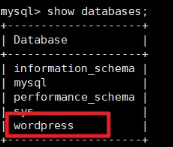
- 执行quit或exit命令,即可退出MySQL数据库操作界面。
5 安装PHP环境
WordPress是基于PHP开发的博客系统,CentOS 7默认的PHP版本较低,本次通过Remi第三方软件源安装适配性更高的PHP 7.4,同时安装常用扩展,满足博客的运行需求,具体步骤如下:
- 安装必要依赖,执行命令:
sudo yum install -y epel-release yum-utils- 安装Remi软件源,这是获取PHP 7.4安装包的关键步骤,执行命令:
sudo yum install -y https://rpms.remirepo.net/enterprise/remi-release-7.rpm- 启用PHP 7.4仓库,指定安装版本,执行命令:
sudo yum-config-manager --enable remi-php74- 安装PHP 7.4及常用扩展,分基础安装和完整安装两种方式,推荐选择完整安装,满足绝大多数Web场景需求:
- 基础安装(仅PHP核心):
sudo yum install -y php- 推荐:完整安装(含MySQL连接、图片处理等常用扩展):
sudo yum install -y php-cli php-fpm php-mysqlnd php-zip php-devel php-gd php-mcrypt php-mbstring php-curl php-xml php-pear php-bcmath php-json扩展说明:
- php-fpm:PHP进程管理器,Apache需配合它运行PHP;
- php-mysqlnd:实现PHP与MySQL数据库的连接;
- php-gd:支持博客的图片处理功能;
- php-mbstring:处理多字节字符串,完美支持中文显示;
- 其他扩展可根据个人需求增减,如php-redis用于连接Redis缓存。
- 验证PHP安装结果:
- 查看PHP版本,确认安装的是7.4.x版本,执行命令:php -v;
- 查看已安装的扩展,执行命令:php -m。
- (可选)启动并设置PHP-FPM开机自启,执行以下命令:
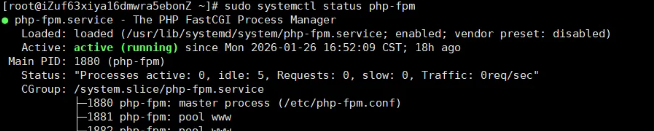
# 启动 php-fpm sudo systemctl start php-fpm # 设置开机自启 sudo systemctl enable php-fpm # 查看 php-fpm 运行状态 sudo systemctl status php-fpm若状态显示active (running),则表示PHP-FPM运行正常。
6 安装和配置WordPress
完成上述基础环境搭建后,开始安装并配置WordPress博客程序,具体步骤如下:
- 下载WordPress中文压缩包,并将其解压到Apache的网站根目录/var/www/html,执行命令:
wget https://cn.wordpress.org/latest-zh_CN.tar.gz sudo tar -xvf latest-zh_CN.tar.gz -C /var/www/html- 调整wordpress目录的所属用户和组为apache,避免权限问题,执行命令:
sudo chown -R apache:apache /var/www/html/wordpress- 修改wordpress目录的权限,保证程序正常读写,执行命令:
sudo chmod -R 755 /var/www/html/wordpress- 将WordPress的示例配置文件重命名为正式配置文件,执行命令:
sudo mv /var/www/html/wordpress/wp-config-sample.php /var/www/html/wordpress/wp-config.php
- 编辑wp-config.php配置文件,填写之前创建的MySQL数据库信息,执行命令:
vim /var/www/html/wordpress/wp-config.php- 验证配置文件修改结果,执行命令:
cat -n /var/www/html/wordpress/wp-config.php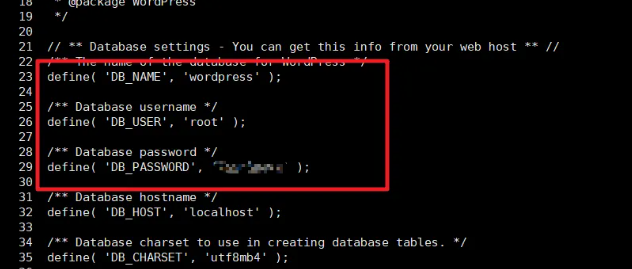
- 重启Apache服务,使所有配置生效,执行命令:
sudo systemctl restart httpd7 完成博客搭建并首次使用
至此,WordPress的后台配置已完成,接下来通过浏览器完成博客的初始化,并发布第一篇文章:
- 在本地电脑打开浏览器,访问地址http://<ECS实例公网IP地址>/wordpress/wp-admin;
- 根据页面提示,设置博客的站点标题、管理员用户名、密码和电子邮箱地址,点击安装WordPress,完成程序初始化;
- 初始化成功后,在弹出的页面点击登录,输入刚才设置的用户名和密码,进入WordPress博客后台;
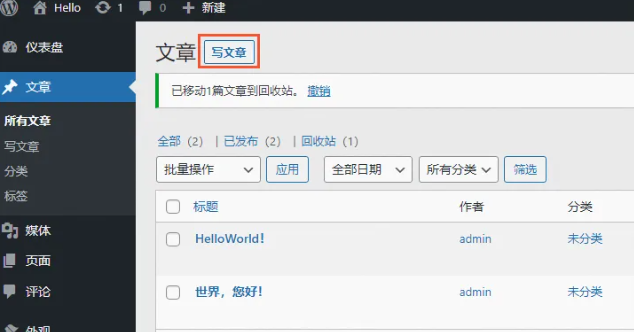
- 发布第一篇博客:在后台左侧导航栏点击文章,再点击写文章,即可开始编辑博客内容;
- 内容编辑完成后,点击发布,即可将博客上线;
- 预览博客:返回文章页面,将鼠标悬浮在文章标题上,点击查看,即可看到博客的实际展示效果,也可将该链接分享给他人访问。
以上就是基于阿里云ECS服务器搭建WordPress个人博客的完整流程啦!目前博客可通过服务器公网IP访问,后续我还会继续整理域名申请、域名解析的相关步骤,让博客拥有专属的个性化访问地址,敬请期待~
本文内容仅供参考,不构成任何专业建议。使用本文提供的信息时,请自行判断并承担相应风险。





