




如何注册域名?手把手带你注册域名
刚出海,
1. 不知道在哪个平台注册域名,
2. 注册了域名怎么托管到cloudflare,
3. 不知道怎么用域名邮箱来自动收发邮件?
废话不多说,实操来了:
一、平台怎么选?不纠结
AI出海网站,必不可少的是买域名,常接触到的海外平台有Cloudflare、Namecheap、Spaceship三种;
买域名属于比较简单的,花钱啥都好办,不纠结,能买能用就行。
国内需要备案,我暂时还没有接触,下面涉及的是出海域名。
Cloudflare:(shou推),自带DNS解析和CDN加速;理论上能让用户访问你网站的速度更快一些;
Namecheap: 老牌大厂,稳;
Spaceship:是 Namecheap旗下的,域名性价比比较高(它的注册和续费价格通常比母公司Namecheap 要便宜);
重要的是,Spaceship还支持支付宝支付,如果搞定不了海外付款,可以选择它;
这些都可以配置邮 件路由,发往自定义域名邮xiang。
我之前在还没搞定海外付款的情况下,用支付宝买的spaceship上的域名,托管到cloudflare管理。
二、买域名避坑
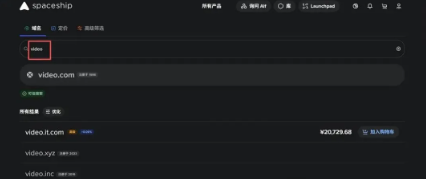
直接在官网上输入关键词,可以看到已经注册过的域名、注册的时间,从未注册域名中,挑一个合适的就行。
⚠️注意:
海外一般对.com、.io、.ai的认可度都比较高,如果找不到,不用灰心,可以用长尾词做前缀,或者后缀避开黑灰产常用的就行。
一般以.xyz、.vip、.cc结尾的域名因为被黑灰产用的比较多,导致可性度不高,看着便宜,建议避开。
三、解析域名
1.自带域名服务商解析
一般域名服务商会提供DNS解析,在spaceship上买,可以直接在它上面解析,如果要解析到Cloudflare可以跳过这部分:
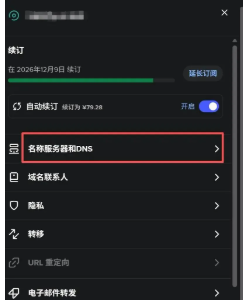
按照spaceship上面的引导步骤一步一步来,问题不大。
2.进阶配置:让Cloudflare成为管家
- 登录 Cloudflare,点“添加站点”,输入你的域名。
- Cloudflare会给你两条 DNS 地址(例如:abby.ns.cloudflare.com)。
- 回到 Spaceship 的域名管理后台,找到 Custom DNS,把这两条填进去。
- 验证邮xiang: 这是很多新手容易漏掉的一步。去邮xiang翻一下 Cloudflare 的验证,点确认。
四、配置免费的“专业邮xiang”
用xxxgmail.com 给客户发email显得不够专业,用xxx@yourdomain.com 瞬间就有公司范儿了。
下面是用cloudflare创建电子邮 件路由的方式:
1.登录cloudflare
登录cloudflare——创建路由——验证接收email
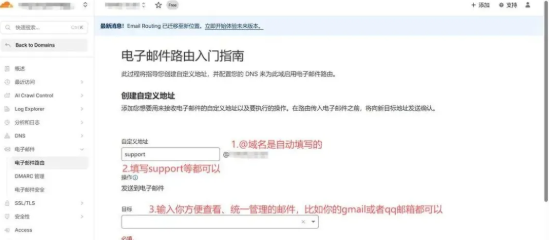
创建路由后,如果你的邮xiang未经验证,去验证一下,打开邮xiang查看cloudflare发来的邮 件,点验证即可,验证后,会显示“已验证“
⚠️注意,如果之前在spaceship上创建过路由,可以不在cloudflare上操作,在哪接受邮 件都是一样的;
怎么验证域名 邮 箱 是否能接收呢?
拿另一个邮xiang来测试,试着发送信息到域名邮xiang,你的实际接收邮xiang能不能收到,如果能收到,其实可以不用管了;
但如果想换到Clordflare上管理,可以把下面框出来的删掉,用Clordflare管理。
注意:域名邮xiang只能接收,不能发送;
三、发送
发送有两种方式:人工发、自动发
Gmail 别名设置是为了你人工回信,而 Resend是为了让你的网站自动发信
1.人工回信:
可以用你的实际收件箱里面来设置发件名,以gmail为例,在设置——账号和导入——用这个地址发送——添加其他email地址
名称:可以填写xx Support(相当于是你发信的昵称)
邮箱:填写support@yourdomain(相当于是你自定义的域名邮 箱)
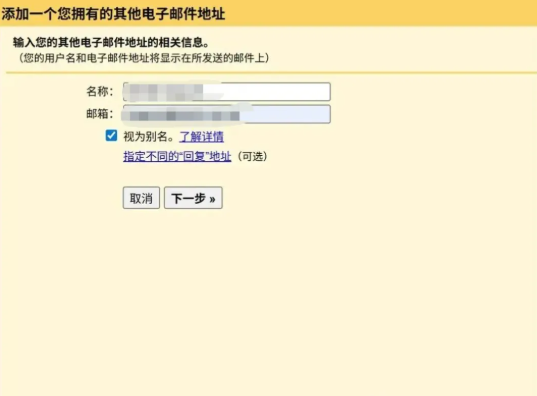
下一步,把smtp服务器改为gmail的,用户名是你的gmail邮 箱,密码需要设置成Google 后台生成的 16 位黄色应用专用密码。
填完之后需要验证,
你的gamil会收到一封邮件,点击链接确认即可。
确认成功的状态如下:
后期不需要以这个自定义身份发送邮件,可以直接删掉
2.自动回信
当你的网站有用户注册时,网站需要自动发一封“欢迎注册”或“找回密码”的邮 件。
这时候不能靠手动去发了,发也发不过来,得靠 Resend 这种服务连接到你的代码里自动完成。
按照下列步骤来:
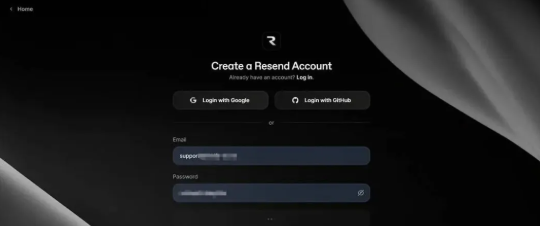
1.进入resend官网,用域名邮 箱注册
2.绑域名,
验证中,status为pending,颜色为黄色
稍等一会,验证成功,status为verified,颜色为绿色
本文内容仅供参考,不构成任何专业建议。使用本文提供的信息时,请自行判断并承担相应风险。





