




如何免费批量自动向ChatGPT提问?

有一种技术,名字叫 self-instruct。简单来说,它能利用现有已经非常成熟的语言模型(比如我们熟悉的 ChatGPT),来快速生成一大堆用于训练的“指令数据”。
过去,实现这种技术通常需要调用 OpenAI 公司提供的官方接口。但这种方法有两个大问题:一是价格非常昂贵;二是因为国内网络环境的原因,访问速度非常慢,很不稳定。
而我们这个项目,目标就是帮助大家免费实现这种指令数据的构建。现在,我们可以在自己的电脑上,一次性、成批地向 ChatGPT 这类模型发送大量对话,完全不需要使用 OpenAI 的官方收费接口。换句话说,我们实现了“批量向 ChatGPT 提问”的功能,你只需要提前把想问的文本和提问的格式模板设置好就可以了。除此之外,我们还提供了一些能快速导出所有对话记录的方法。
如何使用?
我们提供了两种方案来实现这个目标:
方案一:使用 generator_csv 脚本,通过编辑表格来操作
defread_csv_file(file_path):# 读取csv文件 df = pd.read_csv(file_path)# 遍历“content”列中的所有元素for part in df['content']:if part.strip(): # 检查分段是否为空 print(part) prompt1 = template1.replace('{content}', part) prompt2 = template2.replace('{content}', part)# 将 prompt1 和 prompt2 放入列表 prompts = [prompt1, prompt2]# 循环执行复制和粘贴操作for prompt in prompts: pyperclip.copy(prompt + '\n') # 复制文本到剪贴板# 判断当前操作系统是Windows还是Mac,然后执行相应的粘贴操作if platform.system() == 'Windows': pyautogui.keyDown('ctrl') # 按下 'ctrl' 键 pyautogui.press('v') # 模拟 'v' 键,进行粘贴 pyautogui.keyUp('ctrl') # 松开 'ctrl' 键elif platform.system() == 'Darwin': # 'Darwin' 是 Mac OS X 的内核名称 pyautogui.keyDown('command') # 按下 'command' 键 pyautogui.press('v') # 模拟 'v' 键,进行粘贴 pyautogui.keyUp('command') # 松开 'command' 键 pyautogui.press('enter') # 模拟 'enter' 键,发送文本 sleep(10) # 等待 10 秒这个脚本的工作原理是这样的(你可以看到背后的逻辑):
它会读取你准备好的表格文件,然后逐个取出你在“内容”那一列写好的文本。接着,它会把这些文本内容自动填充到事先准备好的两个提问模板里,生成完整的提问。
之后,脚本会模拟你的键盘操作:
- 自动将生成好的问题复制到你的电脑剪贴板。
- 自动帮你粘贴到聊天软件的输入框中(在 Windows 系统上会自动按 Ctrl+V,在 Mac 系统上会自动按 Command+V)。
- 自动按下“回车”键,把问题发送出去。
- 每次发送后,它会等待 10 秒钟,给模型留出足够的回答时间,然后再继续下一个问题。
方案二:使用 generator_txt.py 脚本,通过编辑文本来操作
这种方法则是通过处理一个纯文本文件来输入你的内容。
defread_txt_file(file_path):with open(file_path, 'r', encoding='utf-8') as f: content = f.read()# 按 "{ " 划分 parts = content.split("{")for part in parts: part = part.replace('}', '')if part.strip(): # 检查分段是否为空 print(part) pyperclip.copy(part + '\n') # 复制文本到剪贴板# 判断当前操作系统是Windows还是Mac,然后执行相应的粘贴操作if platform.system() == 'Windows': pyautogui.keyDown('ctrl') # 按下 'ctrl' 键 pyautogui.press('v') # 模拟 'v' 键,进行粘贴 pyautogui.keyUp('ctrl') # 松开 'ctrl' 键elif platform.system() == 'Darwin': # 'Darwin' 是 Mac OS X 的内核名称 pyautogui.keyDown('command') # 按下 'command' 键 pyautogui.press('v') # 模拟 'v' 键,进行粘贴 pyautogui.keyUp('command') # 松开 'command' 键 pyautogui.press('enter') # 模拟 'enter' 键,发送文本 sleep(3) # 等待3秒它的工作流程是:
- 读取你的文本文件,并按照特定的标记(比如 { 和 })来分割内容。
- 对于每一段内容,它会自动复制,然后同样通过模拟键盘操作,将其粘贴到聊天框并发送出去。
- 每次发送后,它会等待 3 秒钟,然后再继续下一段。
需要注意的一点是:目前脚本还不能智能地判断需要等待多久,所以这个等待时间需要你根据自己问题的长短,手动在代码里进行调整。
如何导出问答数据?
想要把对话记录保存下来,我们首先需要安装一个浏览器插件,这个插件能帮你把网页上的聊天记录转换并保存为 Markdown 这种通用的文档格式。
安装好插件后,你只需要运行我们提供的 output_convert 这个脚本,就能最终获得一个 CSV 格式的对话记录文件,方便你后续使用。
运行实例
下面是一个实际运行这个项目的效果演示:
项目工作原理
这个项目的核心是使用了一个名为 pyautogui 的Python库,这个库可以模拟你对键盘和鼠标的所有操作。因此,在脚本运行期间,请千万不要去动你的键盘和鼠标,否则会干扰脚本的正常运行。
方案三:使用147SEO,选择不同的模型进行批量写作。
只需要搜索“147SEO”,他们支持的最新模型比较多,有:DeepSeek-V3.1(最新)、GPT5、DeepSeek-R1(满血最新0528)、GPT-OSS、Grok、Qwen、Gemini、Llama、Mistral、Rtist、Mirexa。最低只要0.0038/篇,目前是全网最低价的。
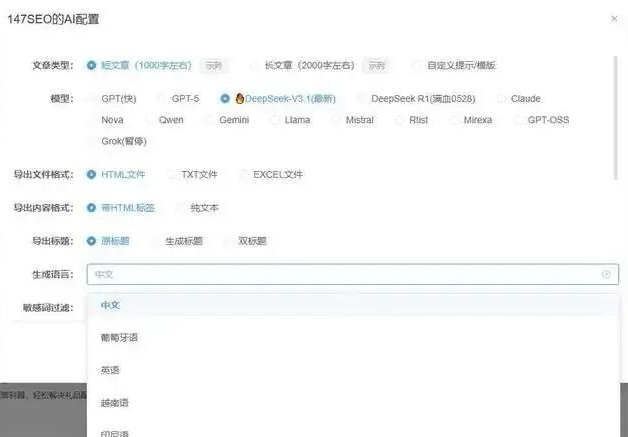
不同的需求选择不同的模型,比如小说的选择Gemini,因为可以写作万字的。如果是做SEO优化的,选择GPT5模型,还支持任意语言
重要提示
- 这个方法不仅仅适用于网页版的 ChatGPT,对于任何类似的产品,比如国内的文心一言、阿里通义千问、讯飞星火等等,全都可以使用。
- 虽然每个免费AI工具有使用次数限制,但只要你把所有这些类似的工具都轮流用一遍,就足以生成一个数量非常庞大的数据集了。
- 再次强调:运行程序时,请不要操作电脑!
本文内容仅供参考,不构成任何专业建议。使用本文提供的信息时,请自行判断并承担相应风险。





